Reverse Proxy 구조 다시 정리하기 : Intel N100 홈서버 외부 접속 흐름 점검
도입
이번 주에는 Intel N100 홈서버에서 Docker의 운영 구조를 하나씩 다시 정리하고 있습니다. 월요일에는 Docker Compose로 구성된 서비스 구조를 점검했고, 화요일에는 백업 자동화와 운영 데이터 보존 흐름을 살폈습니다. 수요일에는 Docker 로그가 어떻게 쌓이는지, 그리고 디스크 사용량을 어떤 기준으로 관리할지 확인했습니다. 그리고 오늘 목요일에는 외부 접속 구조를 다시 한 번 점검해볼 예정입니다.
홈서버를 집 안에서만 쓴다면 비교적 단순합니다. 그런데 n8n이나 Portainer, Jellyfin처럼 여러 서비스를 외부에서 접속할 수 있도록 설정하기 시작하면 상황이 복잡해집니다. 도메인과 DNS, 포트포워딩, SSL 인증서, 리버스 프록시, 그리고 Docker 네트워크 같은 요소들이 한꺼번에 맞물려 돌아가기 때문이죠.
이번 글에서 가장 중요하게 다가온 점은 단순히 '외부 접속이 가능한가'보다, '어떤 서비스가 어떤 경로로 연결되는지'를 명확히 정리하는 일이었습니다. 접속이 되는 순간 자체보다는, 이후에 문제가 발생했을 때 쉽게 확인하고 파악할 수 있도록 구조를 잡아두는 것이 훨씬 더 중요하다고 느꼈습니다.
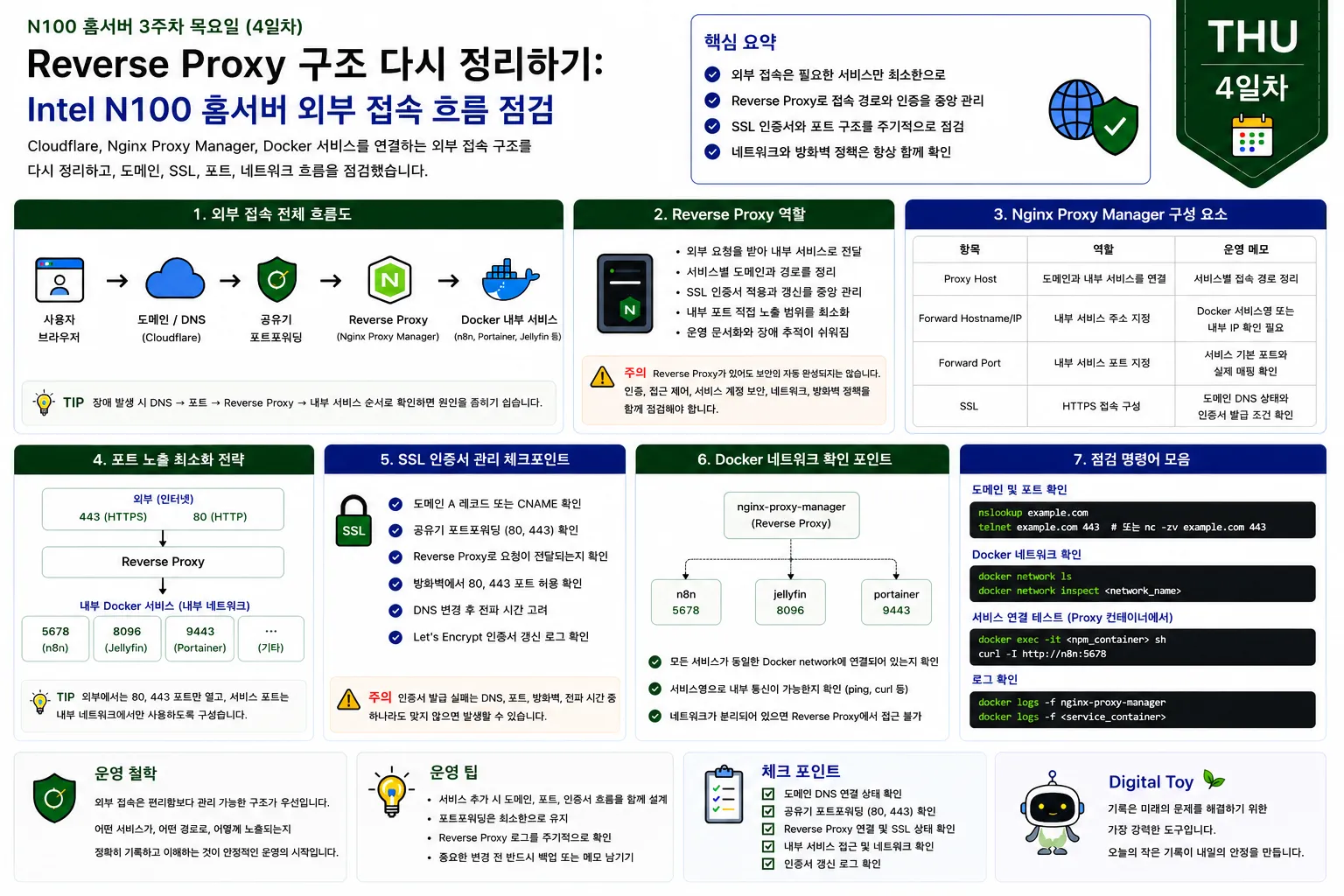
※ 다이어그램은 운영 환경 설계를 바탕으로 AI 도구를 활용해 제작했으며, 최종 구성과 내용은 운영자가 직접 검수했습니다.
출처 : 디지털 장난감
본문
Reverse Proxy는 외부 접속을 정리하는 관문이었다
Docker로 여러 서비스를 운영하다 보면 각 서비스가 사용하는 포트가 서로 다르기 때문에 금방 복잡해질 수 있습니다. 예를 들어 n8n은 5678번, Jellyfin은 8096번, Portainer는 9443번 포트를 씁니다. 처음에는 직접 포트를 하나하나 열어서 테스트했는데, 서비스가 늘어나면서 어떤 포트가 열려 있는지 파악하고 관리하는 일이 점점 번거롭게 느껴졌습니다.
Reverse Proxy는 외부 요청을 받아 내부 서비스로 전달하는 중간 계층입니다. 예를 들어 n8n.example.com으로 들어온 요청은 내부 Docker 서비스의 5678 포트로 보내고, media.example.com 요청은 Jellyfin으로 보내는 방식입니다.
- 외부 접속 도메인을 서비스별로 정리할 수 있음
- 내부 포트를 직접 노출하는 범위를 줄일 수 있음
- SSL 인증서 적용과 갱신 흐름을 중앙에서 관리할 수 있음
- 서비스별 접속 경로를 운영 문서로 정리하기 쉬움
Reverse Proxy가 있다고 해서 보안이 저절로 완벽해지는 건 아닙니다. 서비스 계정 보안이나 인증 설정, 접근 제한, Docker 네트워크, 방화벽 정책 등은 따로 꼼꼼히 점검해야 합니다.
외부 접속 흐름은 단순하게 나눠 보는 편이 좋았다
처음에는 외부 접속 구조에 다양한 요소가 얽혀 있는 것처럼 느껴졌습니다. 그런데 실제로 흐름을 간단히 정리해 보니, 큰 틀에서 다음과 같은 순서로 정리할 수 있었습니다.
사용자 브라우저
↓
도메인 / DNS
↓
Cloudflare 또는 DNS 제공자
↓
공유기 포트포워딩
↓
Reverse Proxy
↓
Docker 내부 서비스
이 구조에서는 어느 한 단계라도 설정이 제대로 맞지 않으면 외부에서 접속이 안 될 수 있습니다. 그래서 장애가 발생했을 때 한 번에 모든 설정을 바꾸기보다는, DNS부터 포트포워딩, 리버스 프록시, 도커 네트워크, 내부 서비스 순으로 차근차근 점검해 보는 게 훨씬 현실적이었습니다.
Nginx Proxy Manager는 입문용 운영 도구로 부담이 적었다
Nginx를 직접 설정 파일로 관리할 수도 있지만, 지금처럼 Nginx Proxy Manager처럼 웹 UI를 제공하는 도구가 훨씬 더 편하게 느껴졌습니다. Proxy Host를 추가하면서 도메인, 내부 IP, 그리고 내부 포트까지 한 번에 연결하고, Let’s Encrypt 인증서 발급 과정도 한 화면에서 바로 확인할 수 있었습니다. 이런 흐름 덕분에 전반적인 관리가 훨씬 수월하게 느껴졌습니다.
| 항목 | 역할 | 운영 메모 |
|---|---|---|
| Proxy Host | 도메인과 내부 서비스를 연결 | 서비스별 접속 경로 정리 |
| Forward Hostname/IP | 내부 서비스 주소 지정 | Docker 서비스명 또는 내부 IP 확인 필요 |
| Forward Port | 내부 서비스 포트 지정 | 서비스 기본 포트와 실제 매핑 확인 |
| SSL | HTTPS 접속 구성 | 도메인 DNS 상태와 인증서 발급 조건 확인 |
Nginx Proxy Manager를 사용하더라도 내부 서비스가 제대로 실행되고 있는지, Docker 네트워크에서 접근이 가능한지, 그리고 도메인이 올바르게 연결되어 있는지 각각 따로 점검해야 했습니다.
포트를 직접 노출하지 않는 편이 관리하기 쉬웠다
홈서버를 처음 운영할 때는 공유기에서 원하는 서비스 포트만 간단히 열어두고 접속 테스트를 해볼 수 있습니다. 하지만 시간이 지나면서 서비스가 하나둘 늘어나면, 어떤 포트를 열어뒀는지, 또 어떤 서비스가 외부에 노출되어 있는지 점점 관리하기가 복잡해집니다. 쉽게 놓칠 수도 있고, 보안상 구멍이 생길 수도 있습니다.
현재 구성에서는 접속 경로를 가능한 한 리버스 프록시를 거치도록 정리하는 것이 더 안정적이었습니다. 외부에서는 주로 80이나 443과 같은 웹 접속 포트만 리버스 프록시로 연결하고, 내부 서비스 포트들은 홈서버의 내부 네트워크에서만 사용할 수 있도록 했습니다. 이런 방식 덕분에 외부로부터의 직접적인 접근을 막아 보안도 조금 더 강화할 수 있었습니다.
외부 443
↓
Reverse Proxy
↓
내부 서비스 포트 5678, 8096, 9443 등
이 구조가 언제나 정답이라고 할 수는 없습니다. 그래도 Intel N100 같은 홈서버에서 여러 개의 Docker 서비스를 한 번에 돌릴 때는, 접속 경로를 한 군데에서 관리하는 방식이 있으면 장애가 생겼을 때 원인을 찾거나 문서를 정리하는 데 확실히 도움이 되더라고요.
SSL은 발급보다 유지 관리가 중요했다
외부에서 서비스를 이용할 수 있게 하려면 HTTPS를 꼭 갖춰야 합니다. Let’s Encrypt는 무료로 인증서를 발급하고 자동으로 갱신까지 해주는 공개 인증 기관입니다. 많은 리버스 프록시 도구들도 Let’s Encrypt를 활용해 SSL 인증서 관리를 간편하게 할 수 있습니다.
하지만 인증서가 한 번에 발급되는 경우는 드물었습니다. 도메인 DNS가 제대로 연결되지 않았거나, 80번이나 443번 포트가 막혀 있는 경우, 그리고 DNS가 완전히 반영되지 않았을 때는 인증서 발급이 실패할 수 있었습니다.
- 도메인 A 레코드 또는 CNAME이 올바른지 확인
- 공유기 포트포워딩이 Reverse Proxy로 연결되는지 확인
- 방화벽에서 80, 443 포트가 차단되어 있지 않은지 확인
- DNS 변경 직후에는 전파 시간을 고려
- 인증서 갱신 로그를 주기적으로 확인
그래서 SSL은 단순히 "발급 성공"으로 끝나는 게 아니라, 갱신 여부나 도메인 연결 상태를 계속 챙겨야 하는 운영 업무로 보는 게 더 현실적이었습니다.
Docker network 확인도 빠뜨리면 안 됐다
Reverse Proxy와 내부 서비스가 모두 Docker 컨테이너로 동작할 때는, 두 컨테이너가 같은 Docker 네트워크에 연결되어 있는지 먼저 확인해야 합니다. 만약 네트워크가 다르다면 서비스 이름으로 접근이 제대로 되지 않거나, 직접 내부 IP와 포트를 지정해줘야 할 수도 있습니다. 같은 네트워크 내에 있다면 컨테이너 이름만으로도 통신이 가능해집니다. 따라서, 네트워크 설정을 꼼꼼히 확인하는 것이 중요합니다.
# Docker network 목록 확인
docker network ls

# 컨테이너가 연결된 네트워크 확인
docker inspect 컨테이너이름 --format='{{json .NetworkSettings.Networks}}'
외부 접속에 문제가 생기면 대개 도메인이나 SSL만 먼저 확인하게 되죠. 그런데 알고 보니 실제 원인은 Docker 네트워크 연결 문제였던 적도 있었습니다. 그래서 저는 Reverse Proxy 설정뿐 아니라 Docker 네트워크도 함께 점검하는 게 더 안전하다고 느꼈습니다.
외부와 연결된다는 건, 뭔가를 열어두는 것보다는 차라리 그 순간을 하나하나 기록해 나가는 일에 더 가까웠다.
외부 접속 구조를 만들 때 가장 중요한 점은 어떤 서비스가 외부에 공개돼 있는지 꼼꼼히 기록하는 일입니다. 시간이 지나면 테스트 목적으로 열었던 도메인이나 임시로 만든 프록시 호스트, 사용하지 않는 포트 등이 그대로 남아 있는 경우가 적지 않습니다.
| 기록 항목 | 예시 | 확인 이유 |
|---|---|---|
| 도메인 | n8n.example.com |
외부 접속 경로 확인 |
| 내부 서비스 | n8n:5678 |
Proxy 연결 대상 확인 |
| SSL 상태 | Let’s Encrypt | 인증서 발급 및 갱신 확인 |
| 접근 범위 | 공개 / 제한 / 내부 전용 | 노출 범위 관리 |
지금과 같은 환경에서는 외부 접속을 무작정 늘리기보다는, 꼭 필요한 서비스만 개방하고 그 접근 경로를 명확하게 기록하는 편이 훨씬 합리적이라고 판단했습니다.
운영 로그
아래 표는 3주차 목요일을 기준으로 정리한 Reverse Proxy 외부 접속 점검 사항입니다. 실제 환경에서는 공유기, 도메인 제공 업체, Docker 네트워크 설정, 그리고 보안 정책 등에 따라 구성 방식이 달라질 수 있습니다.
| 점검 항목 | 확인 방법 | 운영 판단 |
|---|---|---|
| DNS 연결 | 도메인 A/CNAME 레코드 확인 | 외부 요청이 홈서버 방향으로 가는지 확인 |
| 포트포워딩 | 공유기 80/443 설정 확인 | Reverse Proxy로 요청이 들어오는지 확인 |
| Proxy Host | Nginx Proxy Manager 설정 | 도메인과 내부 서비스 연결 상태 확인 |
| Docker network | docker network ls |
Proxy와 서비스 간 통신 가능성 확인 |
| SSL 인증서 | Let’s Encrypt 발급/갱신 상태 | HTTPS 유지 상태 확인 |
| 노출 서비스 | 도메인 목록 문서화 | 불필요한 외부 노출 줄이기 |
에디터의 해석 노트 (Editor's Lab Note)
- Reverse Proxy는 외부 접속을 쉽게 만드는 도구라기보다, 접속 경로를 정리하는 운영 관문에 가까웠습니다.
- Intel N100 홈서버 환경에서는 포트를 많이 여는 것보다 필요한 서비스만 Reverse Proxy를 통해 연결하는 편이 관리하기 쉬웠습니다.
- SSL은 발급보다 갱신과 실패 원인 확인이 더 중요한 운영 항목이었습니다.
- 외부 접속 구조는 열어두는 것보다 기록하고 줄이는 방향이 장기 운영에 더 안정적이었습니다.
참고 링크 (References)
트러블슈팅
문제: 도메인으로 접속했지만 내부 Docker 서비스로 연결되지 않음
외부에서 접속이 안 될 때는 보통 한 가지 원인만 있는 게 아닙니다. 예를 들어, DNS가 아직 완전히 반영되지 않았을 수도 있고, 공유기 포트포워딩 설정에 문제가 있을 수도 있습니다. 또는 Reverse Proxy에서 내부 주소나 포트를 잘못 입력했거나, Docker network가 따로 분리되어 있어서 연결에 문제가 생길 수도 있습니다. 이렇게 다양한 원인을 차근차근 확인해 봐야 제대로 해결할 수 있습니다.
확인: DNS, 포트포워딩, Proxy Host, Docker network, 내부 서비스 상태를 순서대로 점검
# Docker 서비스 상태 확인
docker compose ps

# Docker network 확인
docker network ls

# 컨테이너 네트워크 상세 확인
docker inspect 컨테이너이름 --format='{{json .NetworkSettings.Networks}}'

# 서비스 로그 확인
docker compose logs --tail=100
원인: 외부 접속 경로의 여러 단계 중 하나가 누락되었거나, 내부 서비스와 Reverse Proxy가 서로 통신할 수 없는 구조
해결: 도메인 DNS → 공유기 포트 → Reverse Proxy 설정 → Docker network → 내부 서비스 순서로 나눠 확인
현재 구성에서는 한 번에 모든 설정을 바꾸기보다, 요청 흐름을 단계별로 나눠서 확인하는 편이 더 안정적이었습니다.
마무리
Intel N100 홈서버에서 리버스 프록시를 이용해 외부 접속을 설정해보니, 단순히 접속이 되는지 확인하는 것보다, 실제로 어떤 경로를 통해 접속이 이루어지는지 파악하는 게 더 중요하다는 걸 알게 됐습니다.
외부에서 접속하는 건 확실히 편리하지만, 그만큼 신경 써야 할 부분도 많아집니다. 도메인이나 DNS, 포트, SSL, Docker 네트워크, 그리고 내부 서비스 상태까지 모두 챙겨야 하기 때문이죠. 이런 여러 요소를 효율적으로 관리하려면, 운영 기록을 꼼꼼하게 남기는 것이 정말 중요합니다.
목요일에 얻은 결론은 의외로 단순했습니다. 홈서버를 외부에서 접속할 때 중요한 건 다양한 서비스를 무턱대고 열어두는 게 아니라, 꼭 필요한 경로만 잘 정리해서 기록하고, 꼼꼼하게 관리하는 일에 더 가깝다는 점이었습니다.
'코어-테크 : 트러블 슈팅 노트' 카테고리의 다른 글
| Intel N100 홈랩 운영 요약 : 서비스 상태·백업·외부 접속 점검 데이터 정리 (0) | 2026.05.30 |
|---|---|
| 홈서버에 장애가 발생했을 때 점검해야 할 순서를 정리 (0) | 2026.05.29 |
| Docker 로그 회전 설정하기: Intel N100 홈서버 디스크 사용량 관리 흐름 (0) | 2026.05.27 |
| Intel N100 홈서버 백업 자동화 : Compose·Volume·운영 데이터 보존 흐름 정리 (0) | 2026.05.26 |
| Docker Compose 운영 구조 다시 정리하기 : Intel N100 홈서버 서비스 그룹화와 유지관리 흐름 (0) | 2026.05.25 |


