Docker에서 WordPress를 설치해보자: MariaDB와 연결되는 첫 번째 웹서비스
도입
어제는 WordPress가 왜 데이터베이스를 필요로 하는지 살펴봤습니다. 처음에는 블로그 글이 HTML 파일처럼 저장되는 줄 알았지만, 실제로는 글, 댓글, 사용자 정보, 설정값 같은 핵심 정보가 MariaDB에 저장된다는 점을 알게 됐습니다.
이번에는 한 걸음 더 나아가 WordPress를 직접 설치해보려고 합니다. 다만 이번 글은 단순히 명령어를 따라 하는 설치 기록이 아닙니다. WordPress 컨테이너와 MariaDB 컨테이너가 어떻게 연결되는지, 왜 같은 Docker 네트워크 안에 있어야 하는지, 그리고 왜 DB_HOST를 localhost가 아니라 서비스명으로 적어야 하는지 확인하는 글에 가깝습니다.
처음에는 WordPress 하나만 실행하면 블로그가 바로 만들어질 줄 알았어요. 그런데 실제로는 WordPress가 혼자 움직이는 것이 아니라 MariaDB와 계속 대화하면서 동작하더라고요. 결국 WordPress 설치는 웹 화면 하나를 띄우는 일이 아니라, 웹서비스와 데이터베이스가 서로 연결되는 구조를 만드는 일이었습니다.
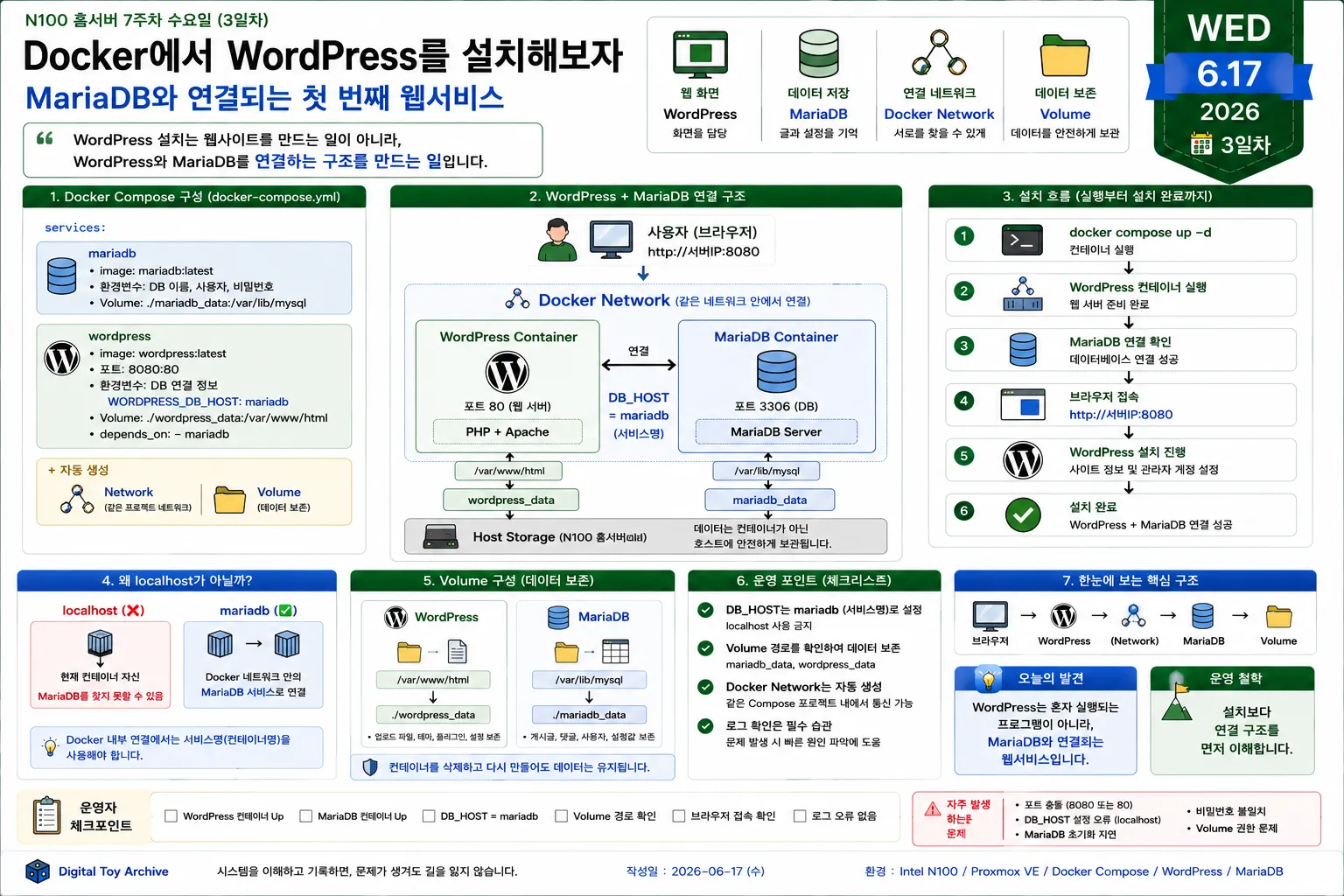
※ 다이어그램은 운영 환경 설계를 바탕으로 AI 도구를 활용해 제작했으며, 최종 구성과 내용은 운영자가 직접 검수했습니다.
출처: 디지털 장난감
본문
왜 Docker로 WordPress를 설치할까?
WordPress를 설치하는 방법은 여러 가지가 있습니다. 서버에 직접 Apache, PHP, MariaDB를 설치할 수도 있고, 웹호스팅을 이용할 수도 있습니다. 하지만 홈서버에서 여러 서비스를 실험해보는 입장에서는 Docker Compose 방식이 꽤 편하게 느껴졌습니다.
Docker를 사용하면 WordPress와 MariaDB를 각각 컨테이너로 분리해서 실행할 수 있습니다. 문제가 생기면 컨테이너를 다시 만들 수 있고, 설정 파일을 정리해두면 다른 서버로 옮길 때도 구조를 이해하기 쉽습니다. 무엇보다 docker-compose.yml 하나에 서비스 구성을 기록해둘 수 있다는 점이 좋았습니다.
- 재설치가 쉽다: 컨테이너를 다시 만들 수 있습니다.
- 구성이 보인다: Compose 파일에 서비스 구조가 정리됩니다.
- 분리가 쉽다: WordPress와 MariaDB를 따로 관리할 수 있습니다.
- 이전이 쉽다: 설정 파일과 데이터 폴더를 기준으로 옮기기 좋습니다.
물론 Docker가 모든 문제를 해결해주는 것은 아닙니다. 오히려 처음에는 네트워크, Volume, 환경변수 같은 개념이 낯설 수 있어요. 그래도 홈서버에서 서비스를 하나씩 쌓아가는 방식에는 Docker Compose가 잘 맞는다고 느꼈습니다.
docker-compose.yml 구조 살펴보기
WordPress와 MariaDB를 함께 실행하려면 두 개의 서비스가 필요합니다. 하나는 웹 화면을 담당하는 WordPress이고, 다른 하나는 데이터를 저장하는 MariaDB입니다.
services:
  mariadb:
    image: mariadb:latest
    container_name: wordpress_mariadb
    restart: unless-stopped
    environment:
      MYSQL_ROOT_PASSWORD: root_password
      MYSQL_DATABASE: wordpress_db
      MYSQL_USER: wordpress_user
      MYSQL_PASSWORD: wordpress_password
    volumes:
      - ./mariadb_data:/var/lib/mysql

  wordpress:
    image: wordpress:latest
    container_name: wordpress_app
    restart: unless-stopped
    ports:
      - "8080:80"
    environment:
      WORDPRESS_DB_HOST: mariadb
      WORDPRESS_DB_NAME: wordpress_db
      WORDPRESS_DB_USER: wordpress_user
      WORDPRESS_DB_PASSWORD: wordpress_password
    volumes:
      - ./wordpress_data:/var/www/html
    depends_on:
      - mariadb
이 예시는 기본 구조를 이해하기 위한 형태입니다. 실제 운영에서는 비밀번호를 더 안전하게 관리하고, 이미지 버전을 고정하고, 백업 경로도 따로 정리하는 편이 좋습니다.
여기서 중요한 것은 WordPress와 MariaDB가 서로 다른 컨테이너라는 점입니다. 두 컨테이너가 따로 실행되지만, Compose 안에서는 같은 프로젝트 네트워크에 묶이기 때문에 서비스명으로 서로를 찾을 수 있습니다.
왜 DB_HOST가 localhost가 아닐까?
이번 글에서 가장 중요하게 느껴진 부분은 WORDPRESS_DB_HOST였습니다. 처음에는 데이터베이스가 같은 서버 안에 있으니 당연히 localhost를 쓰면 될 것 같았습니다.
그런데 Docker에서는 상황이 조금 달랐습니다. WordPress 컨테이너 안에서 localhost는 MariaDB 컨테이너가 아니라 WordPress 컨테이너 자기 자신을 가리킬 수 있습니다. 그래서 WordPress가 MariaDB를 찾으려면 Compose 서비스명인 mariadb를 사용해야 합니다.
| 입력값 | 의미 | Docker 환경에서의 판단 |
|---|---|---|
localhost |
현재 컨테이너 자신 | MariaDB를 찾지 못할 수 있음 |
mariadb |
Compose 서비스명 | 같은 네트워크 안에서 MariaDB 서비스로 연결 |
서버IP:3306 |
호스트 외부 포트 접근 | 구성에 따라 가능하지만 내부 연결에는 불필요할 수 있음 |
이 부분을 이해하고 나니 예전에 자주 보던 데이터베이스 연결 오류가 조금 다르게 보였습니다. 단순히 비밀번호가 틀린 문제가 아니라, WordPress가 MariaDB를 어디서 찾아야 하는지 모르는 상황일 수도 있었습니다.
Volume은 왜 필요할까?
WordPress와 MariaDB를 Docker로 실행할 때 Volume 설정도 중요합니다. 컨테이너는 삭제하고 다시 만들 수 있지만, 그 안의 데이터까지 함께 사라지면 곤란합니다.
MariaDB에는 게시글, 댓글, 사용자 정보, 설정값이 저장됩니다. WordPress 쪽에는 업로드한 이미지, 테마, 플러그인 파일이 들어갈 수 있습니다. 그래서 두 서비스 모두 데이터를 호스트 경로에 연결해두는 편이 좋습니다.
volumes:
  - ./mariadb_data:/var/lib/mysql
  - ./wordpress_data:/var/www/html
처음에는 WordPress 설치 화면이 뜨는지만 확인하려고 했습니다. 그런데 조금 더 생각해보니, 설치보다 중요한 것은 데이터를 어디에 보관할 것인가였습니다. 컨테이너가 아니라 데이터가 오래 남아야 블로그도 계속 이어질 수 있으니까요.
컨테이너 실행하기
Compose 파일을 준비했다면 이제 컨테이너를 실행할 수 있습니다. 작업 폴더에서 아래 명령어를 실행합니다.
docker compose up -d실행 후에는 컨테이너 상태를 확인합니다.
docker compose psWordPress와 MariaDB가 모두 Up 상태라면 일단 기본 실행은 성공한 것입니다. 다만 여기서 끝내면 안 됩니다. 실제로 WordPress가 MariaDB에 연결되는지, 로그에 오류가 없는지 확인해야 합니다.
# WordPress 로그 확인
docker compose logs wordpress --tail=100

# MariaDB 로그 확인
docker compose logs mariadb --tail=100
로그를 확인하는 습관은 홈서버 운영에서 꽤 중요했습니다. 화면이 정상처럼 보여도 내부에서 경고나 오류가 반복되고 있을 수 있기 때문입니다.
브라우저에서 설치 화면 확인하기
컨테이너가 정상적으로 실행되었다면 브라우저에서 WordPress 설치 화면을 확인할 수 있습니다. 예시 구성에서는 호스트의 8080 포트를 WordPress 컨테이너의 80 포트에 연결했기 때문에 다음 주소로 접속합니다.
http://서버IP:8080설치 화면이 보인다면 WordPress 컨테이너가 정상적으로 올라온 것입니다. 여기서 사이트 제목, 관리자 계정, 비밀번호 등을 입력하면 초기 설정을 진행할 수 있습니다.
이 과정에서 WordPress는 MariaDB에 필요한 테이블을 만들고, 사이트 기본 정보를 저장합니다. 겉으로는 설치 화면 몇 개를 넘기는 과정처럼 보이지만, 뒤에서는 WordPress와 MariaDB가 실제로 연결되고 있는 셈입니다.
설치보다 연결 구조가 더 중요했다
이번 실습에서 가장 크게 느낀 점은 WordPress 설치 자체보다 연결 구조가 더 중요하다는 것이었습니다. WordPress 컨테이너, MariaDB 컨테이너, Docker Network, Volume이 서로 맞물려야 하나의 웹서비스가 됩니다.
명령어만 보면 간단해 보이지만, 왜 이렇게 쓰는지 모르면 문제가 생겼을 때 막막해질 수 있습니다. 특히 DB_HOST, 데이터베이스 사용자, Volume 경로는 나중에 장애가 생겼을 때 가장 먼저 확인해야 할 부분이었습니다.
운영노트
아래 표는 Docker Compose로 WordPress와 MariaDB를 연결하면서 확인해야 할 운영 기록입니다. 실제 경로와 포트 번호는 운영 환경에 따라 달라질 수 있습니다.
| 확인 항목 | 확인 방법 | 운영 판단 |
|---|---|---|
| WordPress 컨테이너 | docker compose ps |
Up 상태 확인 |
| MariaDB 컨테이너 | docker compose ps |
DB 서비스 실행 확인 |
| DB 연결 정보 | WORDPRESS_DB_HOST |
mariadb 서비스명 사용 확인 |
| WordPress 데이터 | ./wordpress_data |
업로드 파일과 설정 보존 |
| MariaDB 데이터 | ./mariadb_data |
DB 데이터 보존 |
| 접속 포트 | 8080:80 |
브라우저 접속 확인 |
에디터의 해석노트
처음에는 WordPress 하나만 설치하면 블로그가 바로 만들어지는 줄 알았어요. 그런데 Docker Compose로 구조를 살펴보니 WordPress는 혼자 움직이는 서비스가 아니었습니다.
WordPress는 화면을 담당하고, MariaDB는 데이터를 기억합니다. 그리고 Docker Network는 두 컨테이너가 서로를 찾을 수 있게 해줍니다. 이 세 가지가 맞물려야 비로소 하나의 블로그가 만들어지는 구조였습니다.
이번 글을 작성하면서 설치 명령어보다 연결 구조를 먼저 이해하는 것이 더 중요하다는 생각이 들었습니다. 명령어는 다시 찾아볼 수 있지만, 구조를 모르면 오류가 났을 때 어디를 봐야 할지 알기 어렵기 때문입니다.
참고 링크 (References)
트러블슈팅
문제: WordPress 설치 화면이 열리지 않거나 데이터베이스 연결 오류가 발생함
Docker Compose로 WordPress를 실행했는데 브라우저에서 설치 화면이 보이지 않거나, 데이터베이스 연결 오류가 나타날 수 있습니다. 이때는 WordPress만 확인하지 말고 MariaDB, 포트, Volume, 네트워크를 함께 확인해야 합니다.
확인: 컨테이너 상태, 포트, 로그, DB Host, Volume 경로를 순서대로 점검
# 컨테이너 상태 확인
docker compose ps

# WordPress 로그 확인
docker compose logs wordpress --tail=100

# MariaDB 로그 확인
docker compose logs mariadb --tail=100

# 포트 사용 확인
ss -tuln | grep 8080
원인: 80 또는 8080 포트 충돌, DB_HOST 설정 오류, MariaDB 초기화 지연, 비밀번호 불일치, Volume 권한 문제
해결: 포트 번호를 변경하고, WORDPRESS_DB_HOST가 mariadb로 되어 있는지 확인한 뒤, MariaDB 로그에서 초기화 완료 여부를 확인합니다.
- 포트 충돌:
8080:80을 다른 포트로 변경합니다. - DB_HOST 오류: Docker 내부 연결에서는
localhost대신 서비스명을 사용합니다. - DB 초기화 지연: MariaDB가 완전히 준비될 때까지 로그를 확인합니다.
- 비밀번호 오류: MariaDB 환경변수와 WordPress 환경변수가 일치하는지 확인합니다.
- Volume 문제: 데이터 폴더 권한과 경로를 확인합니다.
이번 단계에서는 오류를 빨리 없애는 것보다, 어떤 항목이 WordPress와 MariaDB의 연결에 영향을 주는지 이해하는 것이 더 중요했습니다. 구조를 알면 다음 오류를 만났을 때도 조금 덜 당황할 수 있을 것 같습니다.
마무리
Docker에서 WordPress를 설치해보니, 생각보다 설치 명령어 자체는 어렵지 않았습니다. 하지만 WordPress와 MariaDB가 어떻게 연결되는지 이해하는 일이 더 중요하게 느껴졌어요.
WordPress는 화면을 보여주는 역할을 하고, MariaDB는 글과 설정을 기억합니다. 그리고 Docker Compose는 이 둘을 하나의 구조로 묶어줍니다. 이 흐름을 이해하고 나니 WordPress 설치가 단순한 웹사이트 만들기가 아니라, 여러 컨테이너가 함께 동작하는 작은 시스템을 만드는 일처럼 보였습니다.
다음 글에서는 WordPress를 조금 더 안정적으로 운영하기 위해 PHP 메모리 부족 문제와 기본 성능 설정을 살펴보겠습니다.
'코어-테크 : 트러블 슈팅 노트' 카테고리의 다른 글
| WordPress 설치 후 가장 먼저 해야 할 설정 : 안정적인 운영을 위한 기본 점검 (0) | 2026.06.18 |
|---|---|
| WordPress는 왜 데이터베이스가 필요할까? 블로그 뒤에서 일어나는 일들 (0) | 2026.06.16 |
| 데이터베이스는 어디에 사용할까? 홈서버 서비스와 MariaDB 연결하기 (0) | 2026.06.15 |
| MariaDB 운영 1주일 회고 : 구축부터 백업까지 배운 것들 (0) | 2026.06.14 |
| MariaDB 운영 체크 리스트 만들기 : 홈서버 관리자가 확인해야 할 10가지 (0) | 2026.06.13 |


