Intel N100으로 홈서버를 돌리다 보면, 도커를 사용할 때 권한 문제나 포트가 서로 겹치는 등 여러 가지 문제가 종종 발생합니다.
도입
Intel N100 홈서버를 Proxmox VE와 Docker Compose로 운영하다 보면 한 번쯤은 마주칠 만한 문제들이 있습니다. 이 글에서는 그런 자주 발생하는 문제들을 정리해봤습니다
월요일에는 N100 플랫폼의 특징을 살펴봤고, 화요일에는 Proxmox VE와 Docker Compose로 기본 구조를 만들어봤습니다. 이제 수요일에는 실제로 서버를 운영하면서 자주 마주치는 문제들에 대해 이야기해보려 합니다. 사실 홈서버에서는 설치 과정 자체보다, 운영 중 발생하는 작은 오류들을 빠르게 찾아내고 해결하는 게 훨씬 더 중요하다고 생각합니다.
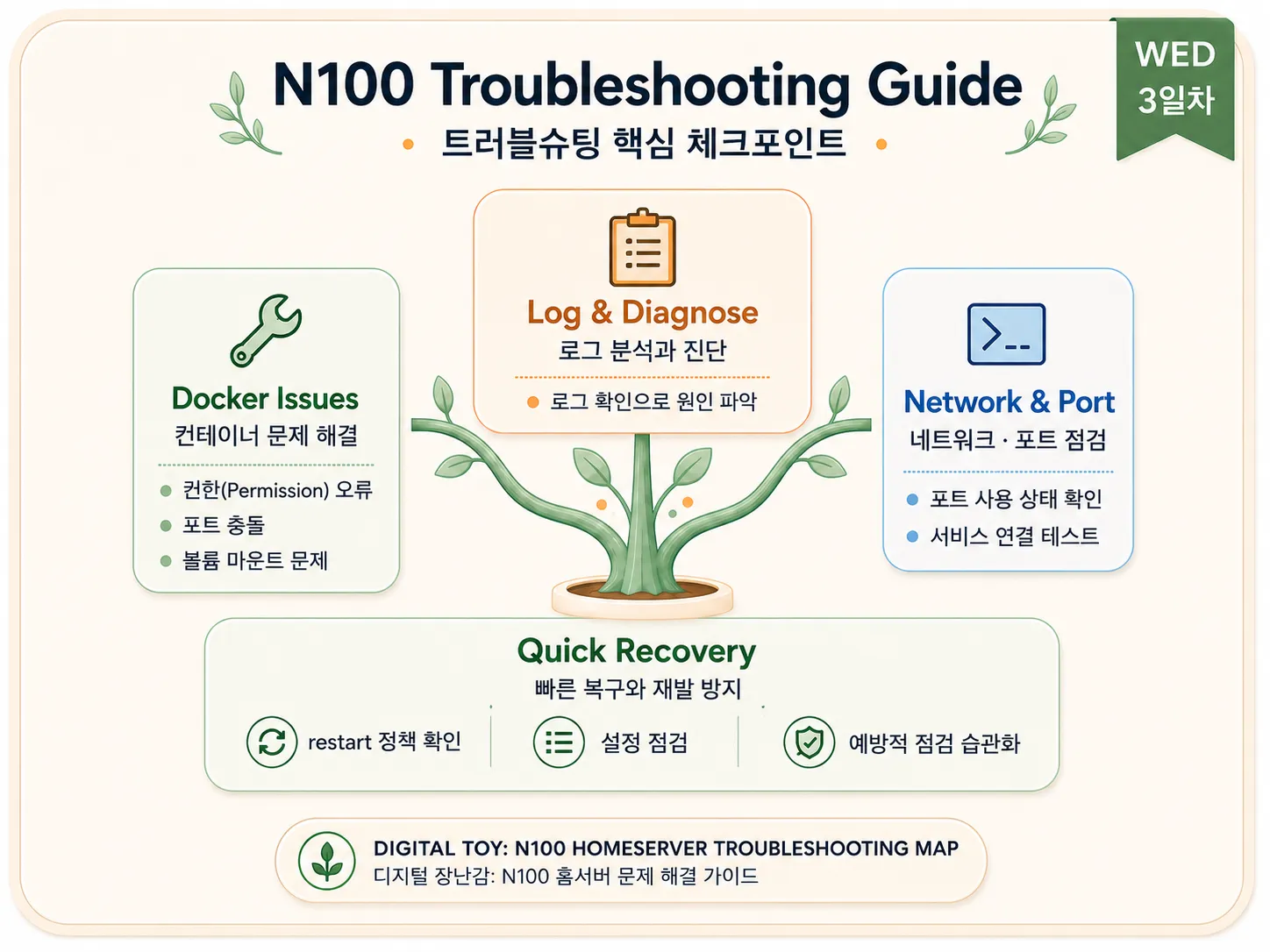
Intel N100 홈서버 트러블슈팅 가이드 - Docker 및 네트워크 문제 해결
본문
문제는 대개 서비스 자체보다는 그 주변 환경이나 설정에서 비롯되는 경우가 많다.
Docker 컨테이너가 실행되지 않을 때, 처음에는 이미지나 프로그램 자체에 문제가 있다고 생각하곤 합니다. 하지만 실제로 홈서버를 운영해보면, 서비스 내부보다는 오히려 외부 설정에서 문제가 발생하는 경우가 더 많았습니다. 예를 들어, 이미 해당 포트가 다른 곳에서 사용 중이거나, 볼륨 권한이 올바르게 설정되어 있지 않거나, 컨테이너가 꼭 필요한 디바이스를 제대로 인식하지 못하는 일이 종종 있습니다.
특히 N100 미니 PC처럼 여러 가지 서비스를 한 대의 장비에 올려서 사용할 때는, 사소한 설정 충돌이 쌓이기 쉽습니다. n8n, Jellyfin, 리버스 프록시, 모니터링 도구 등을 함께 돌릴 경우, 각 서비스의 포트와 권한, 경로를 미리 명확하게 나눠두는 습관이 중요합니다. 이렇게 해야 나중에 혼란을 줄이고 관리가 한결 쉬워집니다.
1차 확인: 컨테이너 상태부터 본다
문제가 발생했을 때 가장 먼저 확인해야 할 부분이 바로 컨테이너의 상태입니다. 가끔은 “분명히 실행했는데 접속이 안 된다”는 상황이 생기기도 하는데, 이럴 때 실제로는 컨테이너가 계속해서 재시작되고 있을 수도 있습니다.
docker ps -a
docker compose ps
여기서는 우선 STATUS가 Up, Restarting, Exited 중 어떤 상태인지 확인해야 합니다. 만약 Exited 상태라면 서비스가 시작 도중에 멈춘 것이고, Restarting 상태라면 설정 오류나 권한 문제 때문에 계속해서 실행에 실패하는 경우가 많습니다
2차 확인: 로그는 최근만 본다
초보일 때는 로그를 너무 많이 열어두면 어디서부터 확인해야 할지 막막해질 때가 많아요. 처음에는 최근 50~100줄 정도만 살펴보는 게 훨씬 실용적입니다.
docker logs --tail=100 n8n
docker logs --tail=100 jellyfin
Permission denied, address already in use, cannot connect, no such file or directory와 같은 문장이 나타난다면, 서비스에 내부적인 문제가 있다기보다는 운영 환경 설정에 문제가 있을 가능성이 큽니다.
3차 확인: 포트 충돌은 예상보다 훨씬 자주 일어난다.
Reverse Proxy를 사용하기 전에는 여러 서비스를 각각 다른 포트로 직접 열어두는 일이 흔합니다. 그런데 이미 사용 중인 포트를 또 할당하려고 하면, 컨테이너가 제대로 실행되지 않는 문제가 생깁니다.
sudo ss -tulpn | grep LISTEN80, 443, 5678, 8096 같은 포트는 흔히 사용되다 보니, 여러 컨테이너를 테스트하면서 올렸다 내릴 때 종종 포트가 겹치곤 합니다. 예전에 띄웠던 컨테이너가 아직 포트를 점유하고 있으면 새로운 서비스를 실행할 수 없거나, 접속해야 할 주소를 헷갈릴 때도 있습니다.
4차 확인: 볼륨 권한과 경로를 점검한다
Docker Compose에서 볼륨을 연결할 때, 호스트 경로가 잘못 지정되면 서비스가 설정 파일을 읽지 못하거나 데이터 저장에 문제가 생길 수 있습니다. 경로가 맞더라도 권한이 올바르게 설정되지 않아서 실패하는 경우도 자주 발생합니다. 이런 상황에서는 경로와 권한을 다시 한번 꼼꼼히 확인하는 게 중요합니다.
ls -al ./n8n
ls -al ./jellyfin
컨테이너가 파일을 생성해야 하는 디렉터리라면, 먼저 해당 디렉터리에 쓰기 권한이 있는지 꼭 확인해야 합니다. 아무 사용자에게나 전체 권한을 부여하기보다는, 컨테이너가 실제로 어떤 사용자와 그룹으로 실행되는지 먼저 파악한 뒤, 꼭 필요한 범위에서만 권한을 조정하는 것이 훨씬 안전합니다.
운영 로그
아래 표는 N100 홈서버를 운영하면서 실제로 자주 겪게 되는 문제들을 정리한 내용입니다.
| 증상 | 우선 확인 | 메모 |
|---|---|---|
| 컨테이너 접속 불가 | docker ps -a | Exited/Restarting 여부 확인 |
| 웹 포트 열리지 않음 | ss -tulpn | 포트 충돌 가능성 확인 |
| 설정 저장 실패 | 볼륨 권한 | 호스트 디렉터리 쓰기 권한 확인 |
| Jellyfin QSV 실패 | /dev/dri | 디바이스 매핑과 그룹 권한 확인 |
에디터의 해석 노트 (Editor's Lab Note)
- 수요일에는 ‘설치 성공’ 이후 실제 운영 과정에서 마주치는 작은 문제들을 정리하는 데 중점을 뒀습니다.
- N100의 자체 성능 문제처럼 보이더라도, 실제 원인은 포트나 권한, 또는 경로 설정에 있는 경우가 많았습니다.
- 처음부터 로그를 모두 살펴보는 것보다, 최근 로그와 상태값을 먼저 확인하는 게 훨씬 빠르더라고요.
참고 링크 (References)
트러블슈팅
문제: n8n 컨테이너는 정상적으로 실행되고 있는데, 브라우저에서는 접속이 되지 않는 상황.
컨테이너 상태는 분명히 Up으로 표시되지만, 브라우저에서 접속이 안 되는 경우가 종종 있습니다. 이럴 때는 서비스 자체가 멈춘 게 아니라, 포트 매핑 설정에 문제가 있거나, 운영체제에서 해당 포트를 제대로 열지 않았을 수도 있습니다. 또는 방화벽 설정(UFW나 iptables)이 연결을 막고 있거나, 리버스 프록시 경로가 잘못된 경우도 생각해볼 수 있습니다.
확인: Docker에서 포트 매핑과 실제 컨테이너가 리스닝하고 있는 포트.
# Docker가 컨테이너에 어떤 포트를 매핑했는지 확인
docker ps

# 실제 OS 레벨에서 포트가 열려 있는지 확인
sudo ss -tuln | grep 5678

# 필요하면 컨테이너 설정을 더 자세히 확인
docker inspect n8n
문제: Docker Compose에서 포트 매핑을 빠뜨렸거나, 운영체제에서 해당 포트가 열려 있지 않을 때, 방화벽이 포트를 막고 있거나 Reverse Proxy 설정에 문제가 있을 경우에 서비스 접속이 정상적으로 되지 않을 수 있습니다
해결: compose 파일에서 포트 매핑을 정확히 지정하려면, 각 서비스마다 ports 항목에 원하는 포트 번호를 명확하게 적어주면 됩니다.
services:
  n8n:
    image: n8nio/n8n:latest
    ports:
      - "5678:5678"
    restart: unless-stopped
여기서 docker ps 명령어는 Docker가 어떤 포트를 매핑했는지 확인할 때 사용합니다. 반면, ss -tuln 명령어는 실제로 운영체제에서 해당 포트가 열려 있고 리스닝 중인지 알아보는 데 쓰입니다. 만약 두 결과가 다르다면, 우선 Docker 설정을 점검하고, 그다음 방화벽(UFW나 iptables) 설정, 마지막으로 리버스 프록시 설정까지 순서대로 확인해보는 것이 좋습니다.
마무리
N100 홈서버에서 문제를 해결할 때는 특별한 기술보다도 확인하는 순서가 더 중요합니다. 컨테이너 상태부터 최근 로그, 포트 설정, 볼륨 권한까지 차례대로 점검하면, 대부분의 초기 문제는 금방 원인을 찾을 수 있습니다.
수요일 단계에서 미리 이런 확인 루틴을 마련해두면, 목요일부터 운영을 최적화하고 모니터링하는 과정이 훨씬 안정적으로 이어집니다.
'코어-테크 : 트러블 슈팅 노트' 카테고리의 다른 글
| Intel N100 홈서버 운영 기록 정리 : 전력·온도·서비스 상태를 데이터로 남기기 (0) | 2026.05.16 |
|---|---|
| Intel N100 홈서버 중간 점검 : 전력·온도·서비스 상태를 운영 로그 정리하기 (1) | 2026.05.15 |
| Intel N100 홈서버 운영 최적화 : Docker Compose 구조의 안정적 유지 (0) | 2026.05.14 |
| Intel N100 홈서버 실전 구성 : Proxmox VE와 Docker로 만드는 안정적 시스템 (0) | 2026.05.12 |
| Intel N100 아키텍처 분석 : 직접 홈 서버로 사용해보니 느껴지는 점 (0) | 2026.05.11 |


