[디지털 꿀팁창고 7주차] AI스피커+IoT플러그, 입문자 최고의 조합 이유
🤝 AI스피커와 스마트 플러그가 만나면? (시너지 효과)
야 컴파일, 나 요즘 스마트 플러그 맛 들렸거든? 근데 단독으로 쓰니까 좀 아쉽더라. AI스피커랑 같이 쓰면 그렇게 좋다던데, 뭐가 그렇게 대단한 거야?
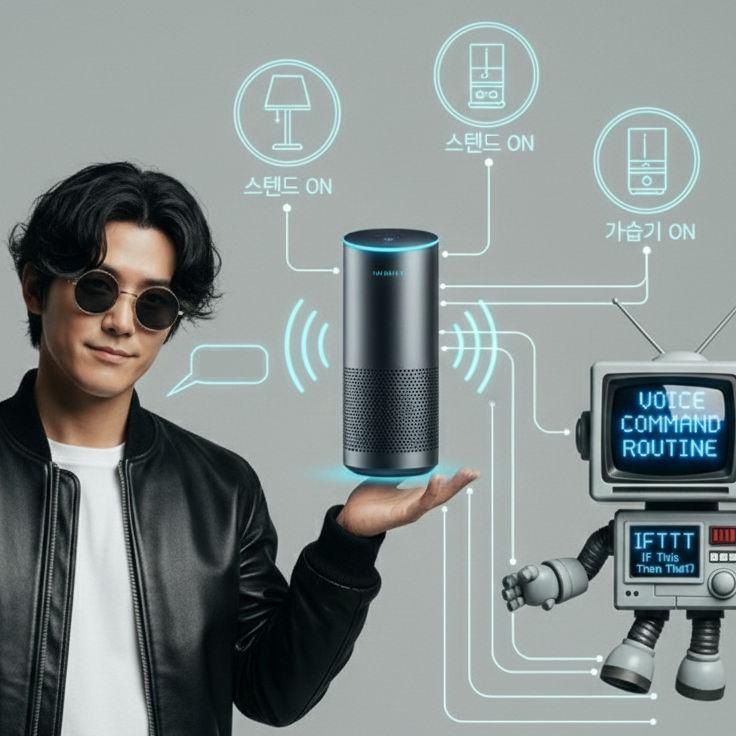
스마트 플러그만 있으면 “앱 열고 버튼 누르는 리모컨”에 가까운데요, AI스피커까지 더해지면 말 그대로 “말 한마디로 집을 움직이는 구조”가 됩니다. 손이 바쁠 때나 멀리서도 “조명 꺼줘”, “커피포트 켜줘” 한마디면 동작하니, 체감 편의성이 전혀 다르다고 느끼실 수 있습니다.
음… 말로 시키는 건 알겠는데, 진짜 자주 쓰게 돼? 잠깐 재미로만 쓰다 말 것 같기도 한데?
가장 많이 쓰는 패턴은 세 가지입니다.
- 아침/저녁 루틴: “굿모닝” 하면 스탠드·가습기·커피포트 순서대로 켜기
- 외출/귀가 모드: “나 나갈게” 하면 조명·플러그 일괄 OFF, “나 왔어” 하면 일부 조명 ON
- 타이머: “30분 뒤에 히터 꺼줘”처럼 타이머를 말로 거는 용도
이 정도만 세팅해도 “손으로 스위치 찾는 시간”이 확 줄어드는 느낌을 받으실 겁니다.
🌐 AI스피커 선택과 연동은 어떻게?
오, 그럼 AI스피커는 어떤 애를 골라야 돼? 요즘 브랜드가 너무 많아서 헷갈리던데.
이미 쓰시는 생태계가 있으면 그걸 우선 보시는 게 좋습니다. 안드로이드·구글 서비스 많이 쓰시면 구글 어시스턴트 스피커, 아마존 계정과 연동이 익숙하면 Alexa 기반, 애플 기기 중심이면 Siri/HomeKit 지원 기기를 선택하시면 됩니다. 중요한 건, 미리 사두신 스마트 플러그가 그 음성비서와 호환되는지 꼭 확인하는 것입니다.
나 지금 쓰는 플러그가 앱은 괜찮은데, AI스피커 연동 메뉴가 어디 있는지 모르겠더라. 대체 어디서 건드려야 돼?
보통은 두 단계로 보시면 됩니다.
- 스마트 플러그 앱에서 계정 연동: 설정 메뉴에 “Amazon Alexa 연결”, “Google Home 연동” 같은 항목이 있습니다. 여기서 계정을 한 번 로그인·연결해 두셔야 합니다.
- AI스피커 앱에서 기기 검색: Alexa나 Google Home 앱에서 “새 기기 추가” 또는 “스킬/서비스 추가”를 눌러, 이미 연동한 플러그 계정을 불러오면 자동으로 기기 목록이 동기화됩니다.
🏠 실생활 꿀조합 시나리오와 주의점
그럼 실제 생활에서는 어떤 조합이 제일 꿀이야? 예시 좀 자세히 알려줘봐.
많은 사용자분들이 이렇게 활용하고 있습니다.
- 침실: 스탠드·가습기를 스마트 플러그에 연결 → “취침 모드 켜줘” 하면 스탠드만 은은하게 켜고, 1시간 뒤 가습기만 남기고 자동 소등
- 작업실: 스탠드·서브 모니터를 플러그에 연결 → “집중 모드 시작해줘” 한 번으로 모두 켜고, 2시간 뒤 자동 OFF
- 거실: 스탠드형 조명을 플러그에 연결 → TV 리모컨 없이 “거실 불 조금만 켜줘”로 켜고 끄기
이런 식으로 “단순 반복”을 전부 묶어버리는 것이 핵심입니다.
스마트 플러그 1개에 여러 개 멀티탭 꼽는 건 어때? 나 거실 코너에 조명, 공기청정기, 스탠드 다 몰려 있거든.
근데 경험상, 집에서 제일 큰 문제는 “가족들이 그냥 스위치를 내려버려서 AI스피커가 말을 안 듣는 상황”이더라. 이건 답이 없나?
- 조명을 스마트 전구+플러그로 쓸 경우, 벽 스위치는 항상 켜 둔 채로 쓰도록 가족들과 약속해야 합니다.
- 자주 쓰는 스탠드·가전은 벽 스위치 대신 플러그를 “진짜 스위치”라고 인식하게끔, 스티커나 이름을 붙여 두시면 좋습니다.
- 그래도 혼란이 계속되면, 조명은 스마트 스위치로, 콘센트류는 플러그로 분리해 설계하는 것도 하나의 방법입니다.
🎯 초보자를 위한 함정 피하기
초보가 처음 세팅할 때, 꼭 피해야 할 함정 같은 것도 있어?
대표적인 함정은 세 가지 정도가 있습니다.
- 5GHz 와이파이만 켜둔 상태에서 기기 연결 시도: 대부분의 스마트 플러그는 2.4GHz만 지원하므로, 공유기에서 2.4GHz를 반드시 켜두셔야 합니다.
- 이름을 대충 지어두는 것: “플러그1, 플러그2” 이런 식으로 하면 음성명령 시 헷갈립니다. “거실 스탠드, 침실 가습기”처럼 위치+기능이 드러나게 이름을 지어주시면 좋습니다.
- 계정 여러 개로 뒤섞어 쓰는 것: 한 집에서는 가급적 같은 계정·같은 생태계로 통일해서, 관리 포인트를 줄이시는 게 좋습니다.
와, 듣고 보니까 이 조합이 진짜 입문자용 “체감 효율 패키지”네. 나도 우선 침실 조합부터 만들어봐야겠다.
네, 처음부터 집 전체를 바꾸시기보다는, 침실이나 작업실처럼 자주 쓰는 한 공간에서 “AI스피커+스마트 플러그 세트”를 테스트해 보시길 추천드립니다. 만족도가 높으면, 이후에는 조명·센서·스위치까지 차근차근 확장하시면 됩니다.
좋아, 오늘 내용은 “AI스피커+IoT플러그, 입문자 최고의 조합 이유”로 정리해서 디지털 꿀팁창고 7주차에 올리고, 다음 8주차는 센서 입문편으로 이어가자.
알겠습니다. 8주차에서는 도어센서·모션센서·온습도센서 같은 기본 스마트홈 센서를 기반으로, 실제 설치 위치와 추천 자동화 시나리오를 정리해서 안내드리겠습니다.
'디지털 꿀팁창고' 카테고리의 다른 글
| 구글 시트로 그리는 나만의 노란 아케이드 캐릭터 (초급편) (1) | 2026.01.05 |
|---|---|
| 스마트홈 센서 입문 & 추천 설치법 비교 (0) | 2025.12.29 |
| 스마트 조명·스위치 실전 비교! 입문자 설치 노하우 (0) | 2025.11.29 |
| 스마트 플러그로 전기 절약 실전 팁 (0) | 2025.11.24 |
| 스마트 워치 구매 가이드 (0) | 2025.11.17 |


