X MINI 우체국 택배로 도착했어요, 그런데 HDMI 케이블이 없어 못 켰어요
우체국 택배로 도착한 X MINI를 직접 개봉해 크기와 외형, 포트를 확인했어요. 동봉된 눈금자로 실물 크기까지 재봤지만, 정작 HDMI 케이블을 준비하지 못해서 첫날은 부팅하지 못했습니다. 이번 글은 X MINI를 처음 손에 받아본 날의 기록이에요.
우체국 택배로 도착했어요
기다리던 X MINI가 도착했어요.
해외에서 주문한 건데 마지막 배송은 우체국 택배로 오더라고요. 통관이 끝났다는 걸 확인하고 기다리고 있었는데, 막상 소포를 받아보니 첫 느낌부터 의외였어요.
상자가 생각보다 작았어요.
분명 컴퓨터를 시켰는데 택배 상자만 보면 작은 전자제품 하나 들어있을 것 같은 크기였어요.
본체랑 전원 구성품까지 다 들어있어야 하는데 생각했던 것보다 더 작게 느껴지더라고요.
상자를 들고 잠깐 생각했어요.
“진짜 이 안에 컴퓨터가 들어있는 게 맞나?”
X MINI를 주문할 때부터 제일 궁금했던 게 크기였거든요. 판매 페이지에서도 작은 크기를 계속 강조하고 있었고, 손 위에 올려놓은 사진도 많이 보였어요.
그래서 상자부터 작으니까 실제 본체가 더 궁금해졌어요.
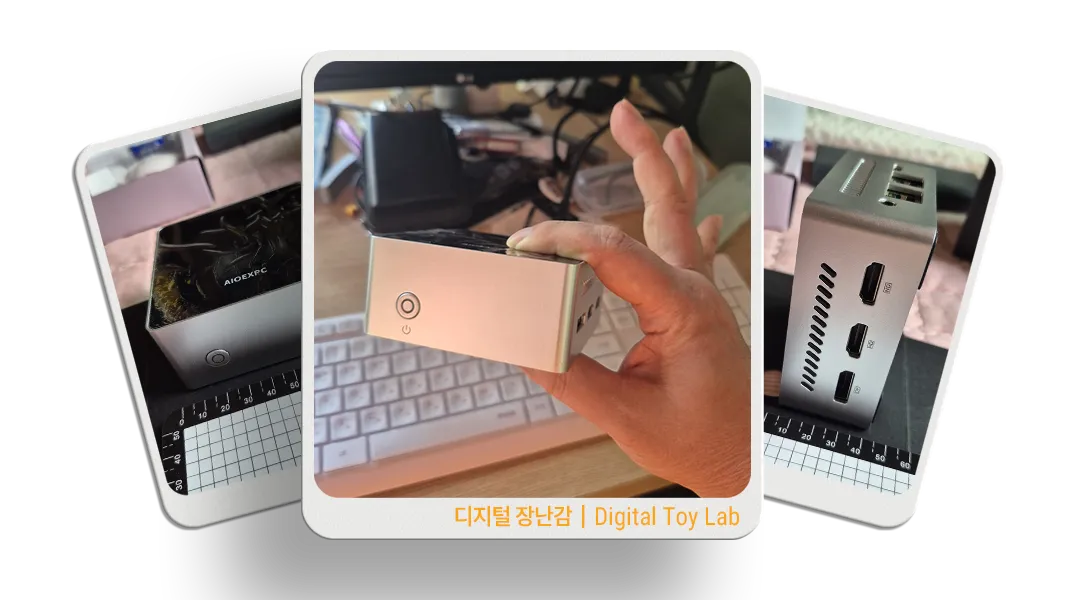
※ 발행용 이미지는 실제 촬영 화면을 바탕으로 개인정보와 불필요한 요소를 편집한 뒤, 디지털 장난감 기록용으로 재구성했습니다.
출처: 독타의 디지털 장난감
꺼내보니 작더라고요, 진짜 작았어요
상자를 열고 X MINI를 꺼냈어요.
첫 느낌은 단순했어요.
작았어요.
사진으로 볼 때도 작아 보였는데, 실제로 손에 올려보니 훨씬 실감이 났어요.
일반 미니PC도 작은 편인데, X MINI는 손에 올려놔도 부담이 없었어요.
손가락 두 개로 잡아서 들 수 있을 정도였고요.
제가 원했던 게 딱 이런 크기였어요.
책상 위를 많이 차지하지 않고, 모니터 옆이나 선반 한쪽에 그냥 놔둘 수 있는 작은 컴퓨터.
나중에 자동화 서버로 계속 켜두게 된다면 공간을 거의 차지하지 않는다는 점은 마음에 들었어요.
안경집 옆에 놔보니 더 실감 났어요
판매 페이지 사진은 제품을 작아 보이게 찍은 게 아닐까 하는 생각도 조금 했어요.
손에 올린 사진은 촬영 각도에 따라 더 작아 보일 수도 있잖아요.
그래서 주변에서 크기를 비교할 만한 걸 찾아봤어요. 안경집이 눈에 들어오더라고요.
옆에 놔보니 크기가 훨씬 쉽게 느껴졌어요.
컴퓨터 본체라고 생각하지 않고 보면 그냥 작은 전자기기처럼 보일 정도였어요.
이 작은 안에 CPU와 메모리, SSD가 들어있고 여러 포트까지 달려 있다고 생각하니 다른 궁금증도 생겼어요.
- 이렇게 작은데 열은 어떻게 처리할까?
- 장시간 켜두면 열감은 어느 정도일까?
- 팬이 있다면 소음은 어떨까?
아직 전원도 안 넣었는데 확인하고 싶은 게 하나씩 늘어나더라고요.
검은색 소책자인 줄 알았어요
구성품을 하나씩 꺼내다가 검은색 작은 물건 하나가 눈에 들어왔어요.
처음엔 설명서나 주의사항이 적힌 소책자인 줄 알았어요.
검은색 박스 안에 같이 들어있으니 그냥 안내 인쇄물 정도라고 생각했거든요.
그런데 자세히 보다가 한쪽 귀퉁이에 눈금이 인쇄돼 있는 걸 발견했어요.
처음엔 좀 이상했어요.
“설명서에 왜 눈금이 있지?”
다시 보니 자처럼 사용할 수 있게 만들어놓은 거더라고요.
미니PC를 샀는데 구성품 안에 자가 들어있는 건 처음 봤어요. 좀 웃기기도 했고요.
왜 이런 걸 넣었을까 생각해봤어요.
정확한 의도는 제가 확인한 게 아니에요. 다만 판매 페이지에서 작은 크기를 계속 강조했던 걸 생각하면 직접 크기를 재보라는 의미처럼 느껴지긴 했어요.
“사진으로만 보지 말고 실제 크기를 한번 재봐라.”
저는 이 정도 의미로 받아들였어요.
특히 판매처마다 크기 표기가 조금씩 달랐기 때문에 저도 직접 확인해보고 싶었거든요.
그래서 바로 재봤어요
소책자인 줄 알았던 자를 이용해 본체 크기를 직접 재봤어요.
가로와 세로, 높이를 하나씩 확인했어요.
숫자만 보는 것보다 본체 바로 옆에 자를 대보니까 훨씬 실감이 났어요.
사진에서만 작아 보인 게 아니라 실제로도 상당히 작은 편이라는 건 확인할 수 있었어요.
제가 기대했던 초소형 미니PC 느낌은 확실히 있었어요.
다만 정말 세계에서 가장 작은 PC인지는 제가 확인할 수 없어요.
비슷한 제품도 있고, 더 작은 제품이 있을 수도 있으니까요.
그래서 이번 글에서는 제가 직접 보고 재본 크기까지만 기록해두려고요.
외형은 생각보다 단순했어요
본체 디자인은 비교적 단순했어요.
작은 박스 형태였고, 상판에 큰 X 형태가 자리 잡고 있었어요.
전원을 넣으면 이 부분에 LED가 들어오는 구조로 보였지만, 이 시점에는 아직 전원을 켜보지 못했기 때문에 실제 점등 상태는 다음 단계에서 확인하기로 했어요.
본체가 작다 보니 상판의 X가 차지하는 비중도 꽤 커 보였어요.
일반 사무용 미니PC랑은 조금 다른 인상이었고, 디지털 장난감으로 이것저것 시험해보기에는 재미있는 디자인이었어요.
작은데 포트는 생각보다 많더라고요
본체 주변도 하나씩 살펴봤어요.
처음엔 이 정도 크기면 포트도 단순할 줄 알았는데, 생각보다 여러 포트가 들어있더라고요.
USB를 연결할 수 있는 포트도 있었고, 영상 출력용으로 보이는 포트도 있었고, 유선 LAN 포트도 두 개가 보였어요.
전원 입력은 USB-C 형태였고요.
작은 본체 여러 면에 필요한 포트를 나눠 넣어놓은 느낌이었어요.
특히 듀얼 LAN은 다시 봐도 흥미로웠어요.
지금 당장은 하나만 있어도 충분하지만, 나중에 네트워크 실험 같은 걸 해보면 두 개를 가지고 무엇을 할 수 있을지도 궁금했어요.
이 시점에서 확인한 건 외형뿐이에요.
- USB 포트가 있다는 것
- 영상 출력 포트가 있다는 것
- LAN 포트가 두 개 보인다는 것
- USB-C 형태의 전원 입력부가 있다는 것
실제로 각 포트가 정상 작동하는지는 아직 확인하지 않았어요.
이건 부팅한 뒤 하나씩 직접 연결해봐야 알 수 있는 부분이에요.
저는 HDMI 케이블이 같이 들어있을 줄 알았어요
여기까지 확인하고 나니 이제 제일 하고 싶은 건 당연히 첫 부팅이었어요.
판매 페이지에 적혀 있던 사양이 실제로 맞는지 확인하고 싶었거든요.
- 정말 Intel N100이 맞는지
- RAM 16GB가 맞는지
- SSD 512GB가 맞는지
- Windows는 어떤 상태인지
전원을 넣고 시스템 정보만 확인해도 상당 부분은 바로 알 수 있을 것 같았어요.
본체를 모니터 옆에 놓고 연결 준비를 시작했어요.
키보드와 마우스도 준비돼 있었고, 전원도 연결할 수 있었어요.
그리고 저는 한 가지를 너무 당연하게 생각하고 있었어요.
“본체를 사면 모니터 연결 케이블 하나 정도는 같이 들어있겠지.”
적어도 HDMI 케이블 정도는 기본 구성품에 있을 줄 알았어요.
미니PC를 샀으니 바로 모니터에 연결해서 켜볼 수 있을 거라고 생각했던 거죠.
그런데 구성품을 다시 봐도 HDMI 케이블이 없더라고요.
집에 하나쯤 있을 줄 알았는데 그것도 없었어요
처음엔 크게 신경 쓰지 않았어요.
“집에 하나쯤은 있겠지.”
그렇게 생각했거든요.
그래서 찾아봤어요.
그런데 막상 바로 쓸 수 있는 여분이 없더라고요.
쓰고 있는 케이블을 빼서 가져오는 것도 애매했고요.
결국 컴퓨터는 눈앞에 있는데 화면을 연결할 방법이 없는 상황이 됐어요.
좀 허탈하더라고요.
제품을 주문할 때는 N100인지, 메모리가 몇 GB인지, SSD가 몇 GB인지, LAN 포트가 몇 개인지만 열심히 봤어요.
그런데 정작 HDMI 케이블 하나 필요한지는 생각하지 않았어요.
본체만 준비하면 바로 시작할 수 있을 거라고 생각한 게 첫 번째 준비 실수였어요.
결국 첫날은 부팅도 못 했어요
그날 제일 확인하고 싶었던 건 내부 사양이었어요.
정말 N100인지, RAM 16GB인지, SSD 512GB인지, Windows는 정상적으로 들어있는지 확인하고 싶었어요.
그런데 HDMI 케이블 하나 없어서 그 단계까지 못 갔어요.
결국 X MINI가 도착한 첫날은
부팅조차 못 했어요.
컴퓨터를 해외에서 주문해놓고 HDMI 케이블 하나 때문에 화면도 못 봤다는 게 좀 우습기도 하더라고요.
그런데 이번엔 이런 것도 그대로 기록하기로 했어요.
준비를 완벽하게 해놓고 시작한 프로젝트가 아니니까요.
직접 해보면서 빠진 걸 하나씩 발견하는 것도 과정이라고 생각했어요.
이번에 생긴 트러블슈팅 기록
문제
X MINI는 도착했지만 모니터에 연결할 HDMI 케이블을 준비하지 못했어요.
확인
구성품을 다시 확인했지만 제가 바로 사용할 HDMI 케이블은 없었고, 집에도 바로 쓸 수 있는 여분이 없었어요.
처리
첫날 부팅은 진행하지 않고, HDMI 케이블을 따로 준비한 뒤 다시 시도하기로 했어요.
남은 점
첫 부팅 후 CPU, RAM, SSD, Windows 상태와 각 장치 인식 여부를 직접 확인해야 해요.
생각보다 컴퓨터는 본체 하나로 끝나지 않더라고요
이번 일을 겪고 나니 아주 기본적인 걸 다시 생각하게 됐어요.
컴퓨터 본체 하나만 있다고 바로 사용할 수 있는 건 아니더라고요.
- 화면을 연결할 케이블
- 키보드와 마우스
- 유선 네트워크를 사용할 경우 LAN 케이블
- 운영체제 설치를 위한 USB
하나씩 보면 별거 아닌 준비물인데 하나라도 빠지면 다음 단계로 못 넘어갈 수 있더라고요.
이번에는 그게 HDMI 케이블이었어요.
핵심 체크포인트
- X MINI는 우체국 택배로 도착했어요.
- 실물은 손에 쉽게 올라갈 정도로 작았어요.
- 안경집과 비교하고 동봉된 눈금자로 크기를 직접 확인했어요.
- 외형상 USB, 영상 출력, 듀얼 LAN 등 여러 포트를 확인했어요.
- 이 시점에서는 포트의 실제 동작 여부는 아직 확인하지 않았어요.
- HDMI 케이블이 없어 첫날 부팅은 진행하지 못했어요.
- CPU·RAM·SSD 실제 사양 역시 아직 확인 전이에요.
그래도 첫인상은 만족스러웠어요
아직 성능을 본 것도 아니고 장시간 사용해본 것도 아니기 때문에 좋은 제품이라고 결론 내릴 단계는 아니에요.
다만 제가 이 제품을 고른 가장 큰 이유 하나는 직접 확인했어요.
정말 작았어요.
사진 때문에 작아 보이는 것만은 아니었어요.
직접 손에 올려놔도 작더라고요.
그리고 그 작은 크기를 확인하고 나니 오히려 다음 궁금증이 더 커졌어요.
정말 N100이 들어있는지.
RAM 16GB가 맞는지.
SSD 512GB가 맞는지.
Windows는 어떤 상태인지.
발열과 팬 소음은 어떨지.
이건 모두 실제로 부팅한 다음 확인해야 할 내용이에요.
그래서 다음에는 HDMI 케이블부터 준비하고 X MINI를 처음 켜보려고요.
첫날은 결국 손에 올려보고, 크기를 재보고, 포트를 살펴보는 것으로 끝났어요.
진짜 컴퓨터다운 확인은 이제부터 시작이에요.
'트러블 슈팅 노트' 카테고리의 다른 글
| X MINI로 YouTube 4K 틀어봤어요. 작은 본체 온도와 소음도 같이 봤어요. (0) | 2026.09.17 |
|---|---|
| X MINI SSD 512GB 진짜 괜찮을까? EAGET SSD 상태와 속도 직접 확인했어요. (0) | 2026.09.15 |
| 드디어 X MINI 켰어요. 분해 없이 N100·16GB·512GB 확인해봤어요. (0) | 2026.09.11 |
| T9 Plus 실패 후 X MINI N100을 고른 이유, 결국 크기가 결정했어요 (0) | 2026.09.09 |
| 애드센스에서 또 떨어졌어요. 그래서 디지털 장난감을 다시 시작해요. (1) | 2026.09.08 |


