HDMI 케이블이 도착했습니다.
미니PC 본체는 이미 며칠 전부터 책상 위에 놓여 있었습니다.
검은색 보관 케이스도 열어봤고, 본체 크기도 확인했습니다. 설명서 표지에 인쇄된 cm 눈금을 이용해 실제 크기도 직접 재봤습니다.
외형만 놓고 보면 지금까지는 꽤 마음에 들었습니다.
문제는 아직 이 작은 컴퓨터가 정말 판매 페이지에 적힌 사양대로 만들어졌는지 직접 확인하지 못했다는 점이었습니다.
본체도 있고.
전원 어댑터도 있고.
모니터도 있는데.
HDMI 케이블 하나가 없어서 며칠 동안 전원을 제대로 켜보지도 못했습니다.
결국 케이블을 다시 주문했고, 조금 더 기다렸습니다.
그리고 드디어 HDMI 케이블이 도착했습니다.
이제 진짜 확인할 차례입니다.
Intel N100이 맞는지.
RAM은 정말 16GB인지.
SSD는 정말 512GB인지.
Windows는 어떤 상태로 들어 있는지.
판매 페이지에서 본 정보와 실제 제품이 얼마나 일치하는지.
이번부터는 판매 페이지에 적힌 숫자를 옮겨 적는 게 아니라 제가 직접 확인한 정보를 기록해보기로 했습니다.
드디어 모니터에 연결했다
XMINI에 동봉된 전원 어댑터를 연결하고 새로 산 HDMI 케이블을 모니터에 연결했습니다.
며칠 동안 외형만 들여다보던 작은 본체가 드디어 컴퓨터가 되는 순간이었습니다.
솔직히 약간 긴장했습니다.
알리익스프레스에서 구입한 완제품 미니PC이고, 판매 페이지에 적힌 정보가 실제 제품과 정확히 일치하는지 아직 직접 확인한 것이 없었기 때문입니다.
전원을 켰는데 화면이 안 나오면?
CPU가 N100이 아니면?
RAM이 16GB가 아니면?
SSD가 512GB가 아니면?
Windows가 제대로 들어 있지 않으면?
주문할 때 반신반의했던 것들이 한꺼번에 생각났습니다.
그래도 이제는 추측할 필요가 없습니다.
직접 확인하면 됩니다.
전원 버튼을 눌렀습니다.
첫 부팅, 검은 화면에 AIOEXPC가 떴다
가장 먼저 확인한 것은 아주 단순했습니다.
화면이 나오는가.
전원 버튼을 누르자 잠시 검은 화면이 나오더니 가운데에 AIOEXPC라는 브랜드명이 나타났습니다.
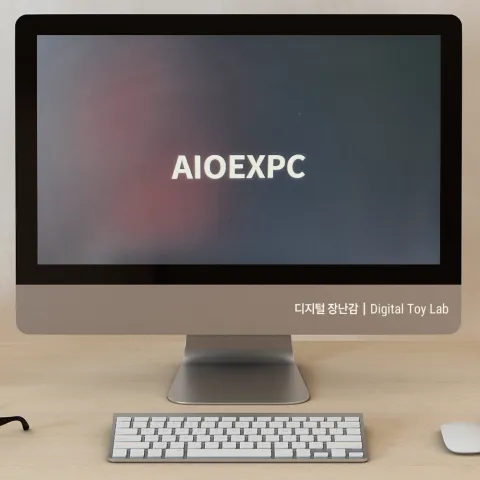
이 화면을 보고 있으니 문득 예전 PC의 부팅 화면이 생각났습니다.
예전에는 컴퓨터 전원을 켜면 지금처럼 제품 로고 하나만 깔끔하게 보여주는 느낌과는 꽤 달랐습니다.
AMI BIOS나 Award BIOS라는 이름이 보이고, 그 아래로 CPU 정보와 메모리 용량, 하드디스크나 CD-ROM 같은 연결 장치 정보가 글자와 숫자로 줄줄이 올라오곤 했습니다.
메모리를 확인하는 숫자가 빠르게 올라가는 화면도 익숙했습니다.
그리고 화면 아래에는 이런 문구가 보이곤 했습니다.
Press DEL to enter Setup
BIOS 설정 화면으로 들어가려면 부팅하는 짧은 순간에 Delete 키를 눌러야 했습니다.
지금 생각해보면 예전 부팅 화면은 컴퓨터가 안에서 무엇을 확인하고 있는지를 사용자가 그대로 보고 있는 느낌이었습니다.
CPU가 무엇인지.
메모리는 얼마나 잡혔는지.
저장장치는 제대로 연결됐는지.
그 과정이 화면에 꽤 솔직하게 드러났습니다.
그런데 XMINI 는 검은 화면 가운데에 자기 브랜드부터 보여줬습니다.
요즘 PC에서는 예전처럼 POST 정보를 길게 보여주기보다 제조사나 제품 로고를 먼저 보여주는 경우가 많아진 것 같습니다.
손가락 두 개로 집을 수 있을 만큼 작은 이 미니PC도 전원을 켜니 자기 브랜드부터 보여줍니다.
예전 AMI BIOS나 Award BIOS 화면을 기억하는 입장에서는 이런 변화도 조금 재미있었습니다.
며칠 동안 책상 위에 놓인 작은 은색 상자였던 녀석이 모니터에 회사 브랜드를 제일 먼저 띄우는 걸 보니 그제야 조금 실감이 났습니다.
“아, 이제 진짜 켜졌구나.”
HDMI 연결도 정상적으로 잡혔고 일단 첫 번째 관문은 통과했습니다.
이제 외형이 아니라 안에 무엇이 들어 있는지 확인할 차례입니다.
Windows 11도 이미 설치되어 있었다
판매 페이지에 적혀 있던 것처럼 Windows 11도 이미 프리 인스톨 설치가 되어 있었습니다.
제가 별도로 Windows 설치 USB를 만들거나 운영체제를 설치할 필요는 없었습니다.
전원을 켜고 초기 상태를 확인한 뒤 몇가지 설정만 마치면 바로 Windows를 사용할 수 있는 완제품 형태였습니다.
Windows 정보를 확인해보니 에디션은 Windows 11 Pro였습니다.
정품 인증 상태도 함께 확인했습니다.
적어도 ‘완제품 미니PC를 사서 바로 Windows를 사용할 수 있는가’라는 부분에서는 제가 예상했던 형태와 맞았습니다.
다만 여기서 Windows 성능까지 평가할 생각은 없습니다.
이번 편은 Windows 실사용 평가가 아니라 판매 페이지의 사양과 출고 상태를 확인하는 검증 기록입니다.
가장 먼저 CPU부터 확인했다
제가 가장 먼저 확인하고 싶었던 것은 역시 CPU였습니다.
이 제품을 고른 가장 중요한 이유 중 하나가 Intel N100이었기 때문입니다.
처음 미니PC를 찾을 때는 N100뿐 아니라 N150, N95, N5095, N5105가 들어간 제품도 많이 봤습니다.
그래도 제가 처음부터 기준으로 잡았던 것은 N100이었습니다.
고성능 CPU를 원해서라기보다 저전력으로 작은 홈서버를 만들어보고 싶었고, Linux와 Docker, n8n을 직접 돌려보는 용도로 부담이 적어 보였기 때문입니다.
Windows에 들어간 뒤 작업 관리자와 시스템 정보를 통해 프로세서 정보를 확인했습니다.
그리고 실제로 Intel N100이 표시되는 것을 확인했습니다.
일단 가장 중요했던 첫 번째 조건은 맞았습니다.
알리에서 제품을 구입할 때는 결국 판매자가 올린 사진과 사양표를 믿고 주문할 수밖에 없습니다.
그래서 제품을 받은 뒤에는 가능한 한 하나씩 직접 확인해보는 게 마음이 편합니다.
RAM은 정말 16GB일까?
다음은 메모리였습니다.
판매 페이지에는 16GB LPDDR5라고 표시되어 있었습니다.
저는 이 미니PC에 Linux를 설치하고 Docker와 n8n을 돌릴 계획입니다.
처음에는 8GB 정도도 가능하지 않을까 생각했지만, 이것저것 직접 실험하다 보면 조금 더 여유가 있는 편이 낫겠다는 생각이 들었습니다.
그래서 최종적으로 16GB 모델을 선택했습니다.
Windows 작업 관리자에서 메모리 항목을 확인해보니 실제로 16GB가 인식되고 있었습니다.
나중에 Linux를 설치한 뒤에도 다시 한번 확인해볼 생각입니다.
SSD는 정말 512GB가 맞을까?
다음은 저장장치였습니다.
판매 페이지에는 512GB M.2 2242 SATA SSD가 들어 있다고 표시되어 있었습니다.
용량이 512GB인지만 확인하고 끝내기는 조금 아쉬웠습니다.
어떤 SSD가 들어 있는지.
인터페이스는 무엇인지.
건강 상태는 어떤지.
사용 시간은 얼마나 되는지.
온도는 어느 정도인지.
이런 것도 같이 확인해보고 싶었습니다.
그래서 Windows 기본 정보와 함께 CrystalDiskInfo도 사용했습니다.
SSD는 EAGET 512GB였다
저장장치 정보를 확인해보니 SSD는 EAGET SSD 512GB로 표시됐습니다.
EAGET이라는 이름은 완전히 낯선 이름은 아니었습니다. 알리익스프레스에서 외장하드나 저장장치를 검색할 때 종종 눈에 들어오던 브랜드였습니다.
다만 제가 실제로 이 브랜드의 SSD를 사용하는 것은 처음입니다.
그리고 SSD 규격도 확인했습니다.
M.2 형태이지만 NVMe가 아니라 SATA 방식입니다.
고성능 데스크톱을 만들고 있었다면 NVMe가 아닌 점이 아쉬울 수도 있습니다.
하지만 제가 이 미니PC로 하려는 건 게임이나 대용량 영상 편집이 아닙니다.
Linux
Docker
n8n
블로그 자동화 실험
작은 홈서버
이런 용도라면 우선 실제로 사용해본 뒤 충분한지 판단하는 쪽이 맞다고 생각했습니다.
CrystalDiskInfo로 SSD 상태를 확인했다
CrystalDiskInfo에서는 SSD 상태를 조금 더 자세하게 볼 수 있었습니다.
제가 확인하고 싶었던 항목은 이 정도였습니다.
건강 상태
온도
사용 시간
전원 켠 횟수
인터페이스
새 제품이라고 하더라도 완제품 PC라면 Windows 설치나 출고 테스트 과정에서 어느 정도 사용 기록이 남을 수 있습니다.
그래서 사용 시간이 정확히 0시간이 아니라고 해서 바로 이상한 제품이라고 판단할 생각은 없습니다.
중요한 것은 현재 SSD 상태가 정상적으로 표시되는지 확인하는 것이었습니다.
잘못 받은 CrystalDiskMark도 결국 써먹었다
CrystalDiskInfo를 찾다가 처음에는 엉뚱한 프로그램을 받기도 했습니다.
CrystalDiskMark였습니다.
처음에는 이름이 비슷해서 잘못 받았습니다.
그런데 다시 보니 SSD 속도를 측정하는 프로그램이었습니다.
“잘못 받긴 했는데, 이것도 한번 돌려보지 뭐.”
결국 삭제하지 않고 그대로 사용해봤습니다.
CrystalDiskMark로 SSD의 읽기와 쓰기 속도를 확인할 수 있었습니다.
처음 하려던 일은 아니었지만 결과적으로 SSD를 확인하는 항목 하나가 더 늘었습니다.
이런 식으로 계획에 없던 일이 하나씩 끼어드는 것도 이번 디지털 장난감 기록의 재미 같습니다.
장치 관리자도 열어봤다
CPU와 메모리, SSD만 보고 끝내지는 않았습니다. Windows 장치 관리자도 열어봤습니다.
여기서는 네트워크 장치와 그래픽 장치, USB 컨트롤러 같은 기본 하드웨어가 제대로 잡혀 있는지 확인할 수 있습니다.
특히 제가 관심 있게 본 것은 네트워크 쪽이었습니다.
제가 XMINI를 선택하면서 중요하게 본 조건 중 하나가 유선 LAN 포트가 두 개라는 점이었기 때문입니다.
일반 Windows 사무용 PC로만 쓴다면 LAN 포트가 두 개일 필요는 거의 없을 겁니다.
하지만 저는 나중에 Linux를 설치하고 작은 서버나 네트워크 실험용으로 사용할 생각입니다.
그렇다면 듀얼 LAN은 꽤 재미있는 장난감이 될 수 있습니다.
HWiNFO로 조금 더 들여다봤다
Windows 기본 정보만으로도 CPU와 메모리 같은 핵심 사양은 확인할 수 있습니다.
그래도 조금 더 자세히 보고 싶어서 HWiNFO도 실행해봤습니다.
처음 실행하면 솔직히 조금 정신없습니다. 항목도 많고 숫자도 많습니다.
그래도 천천히 보면 CPU와 메모리, BIOS, 센서 같은 하드웨어 정보를 더 자세히 확인할 수 있습니다.
저는 특히 온도 정보가 눈에 들어왔습니다.
XMINI는 본체가 워낙 작기 때문입니다.
다만 이번 편에서는 온도를 보고 바로 좋다 나쁘다를 판단하지 않기로 했습니다.
아무것도 하지 않을 때와 프로그램을 실행할 때, 유튜브를 재생할 때 온도가 얼마나 달라지는지는 실제 Windows 사용 과정에서 보는 것이 더 맞기 때문입니다.
판매 페이지와 실제 제품을 하나씩 맞춰봤다
Intel N100 → 실제 CPU 확인
16GB RAM → Windows에서 메모리 확인
512GB SSD → EAGET 512GB 확인
M.2 2242 SATA → 저장장치 정보 확인
듀얼 LAN → 실물 포트와 Windows 장치 확인
HDMI 2개 → 본체 직접 확인
Windows 11 → 사전 설치 확인
Windows 11 Pro → 에디션 확인
정품 인증 → Windows에서 확인
이렇게 하나씩 맞춰보니 이제야 판매 페이지의 사양표가 제 물건의 정보로 바뀌는 느낌이 들었습니다.
구입하기 전에는 판매자가 적어놓은 숫자였습니다.
지금부터는 제가 직접 확인한 숫자입니다.
이번에는 검증까지만
여기까지 확인했다고 해서 아직 XMINI가 좋다거나 나쁘다고 말할 생각은 없습니다.
사양이 맞는 것과 실제로 쓰기 좋은 것은 다른 문제이기 때문입니다.
Windows를 조금 더 실제 환경처럼 써봐야 합니다.
웹브라우저도 사용해보고.
DOS 시절 Norton Commander부터 익숙해진 방식대로 Total Commander로 파일 관리도 해보고.
유튜브도 재생해보고.
화면 캡처 프로그램도 사용해보고.
USB 장치도 연결해보고.
온도와 CPU 사용률도 확인해봐야 합니다.
사용하다 보면 전혀 예상하지 못했던 문제가 생길 수도 있기 때문에 철저히 확인해야 합니다.
그런 것들은 실제로 사용해야 알 수 있습니다.
“좋은가?”를 보기 전에,
먼저 “주문한 것이 맞게 왔는가?”를 확인하는 것.
이제 판매 페이지보다 내 화면을 믿는다
처음 주문할 때는 솔직히 조금 불안했습니다.
판매 페이지마다 크기 정보도 달랐고, 적혀 있는 사양을 전부 그대로 믿어도 되는지 알 수 없었습니다.
그런데 제품을 직접 받고, 크기를 재보고, 전원을 켜고, Windows에서 하나씩 확인하면서 이제 조금씩 답이 나오기 시작했습니다.
Intel N100.
16GB 메모리.
512GB EAGET SSD.
듀얼 LAN.
Windows 11 Pro.
처음에는 판매 페이지에 적힌 숫자였습니다.
이제는 제가 직접 전원을 켜고 확인한 정보가 됐습니다.
며칠 전까지만 해도 책상 위에 놓인 작은 은색 상자였는데, 이제부터는 이 작은 컴퓨터를 실제로 써볼 차례입니다.
작다고 해서 대충 넘어갈 생각은 없습니다.
작으니까 오히려 하나씩 직접 확인해보려고 합니다.
'트러블 슈팅 노트' 카테고리의 다른 글
| X MINI로 YouTube 4K 틀어봤어요. 작은 본체 온도와 소음도 같이 봤어요. (0) | 2026.09.17 |
|---|---|
| X MINI SSD 512GB 진짜 괜찮을까? EAGET SSD 상태와 속도 직접 확인했어요. (0) | 2026.09.15 |
| X MINI 우체국 택배로 도착했어요. 그런데 HDMI 케이블이 없어 못 켰어요. (0) | 2026.09.10 |
| T9 Plus 실패 후 X MINI N100을 고른 이유, 결국 크기가 결정했어요 (0) | 2026.09.09 |
| 애드센스에서 또 떨어졌어요. 그래서 디지털 장난감을 다시 시작해요. (1) | 2026.09.08 |

